
任务集介绍
任务集是 CNB 项目协同工具,提供可视化任务看板,帮助团队跨组织/跨仓库集中管理 Issue/PR。
创建任务集
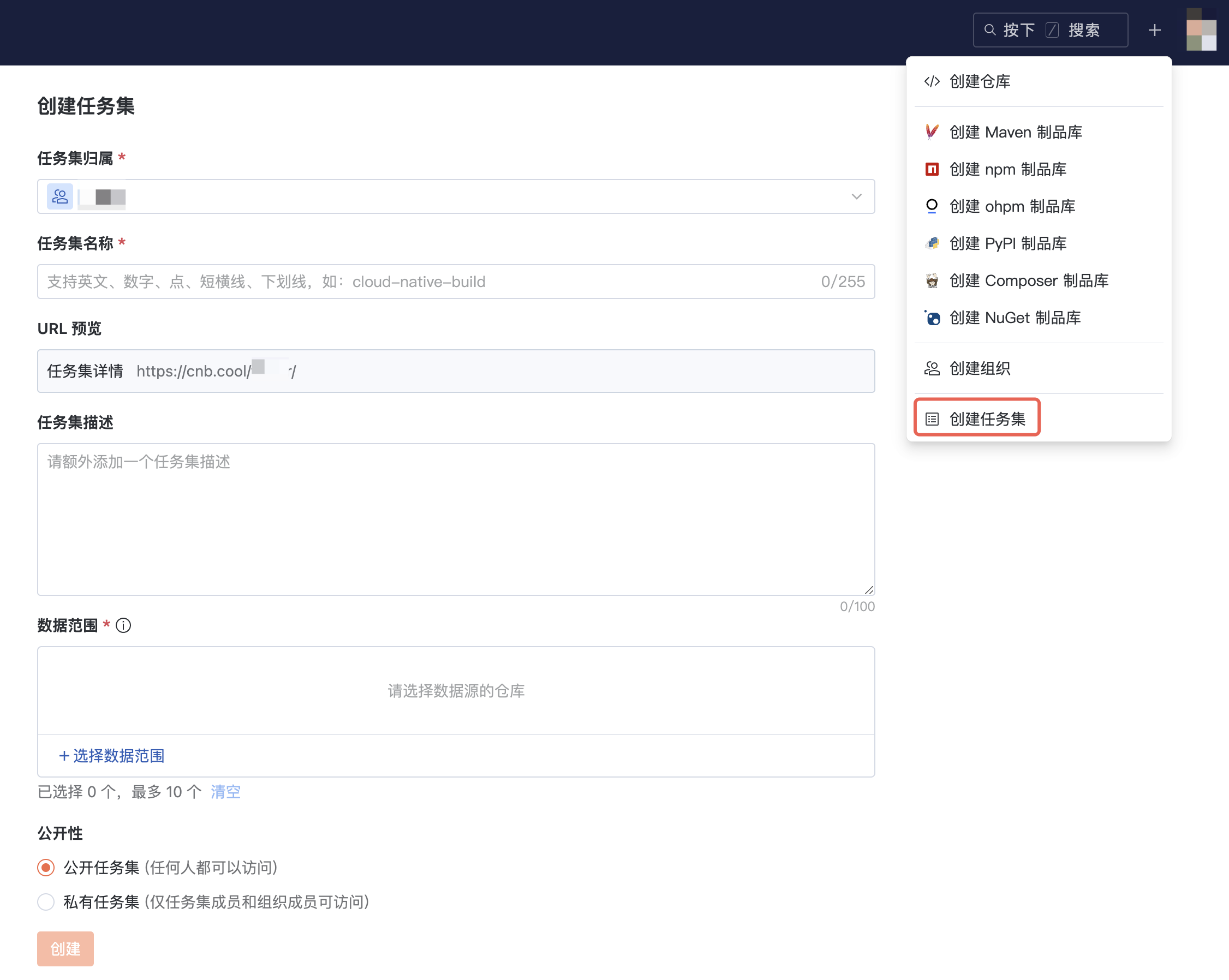
进入 CNB,单击右上角的“+”,选择 创建任务集;
或者在组织目录下,进入 任务集 ,在任务集列表中点击 创建任务集。
任务集名称:任务集的标识,也会组成任务集的访问路径
数据范围:选择仓库,任务集会自动读取所选仓库的 Issue/PR 作为数据来源
任务集视图
在任务集中,你可以:
- 自由创建和切换表格视图、看板视图、甘特视图,以不同视角管理 Issue/PR
- 通过筛选、分组、排序自定义视图结构
- 快速创建指定归属仓库的 Issue
- 批量修改 Issue/PR 属性
- 通过拖拽调整任务优先级
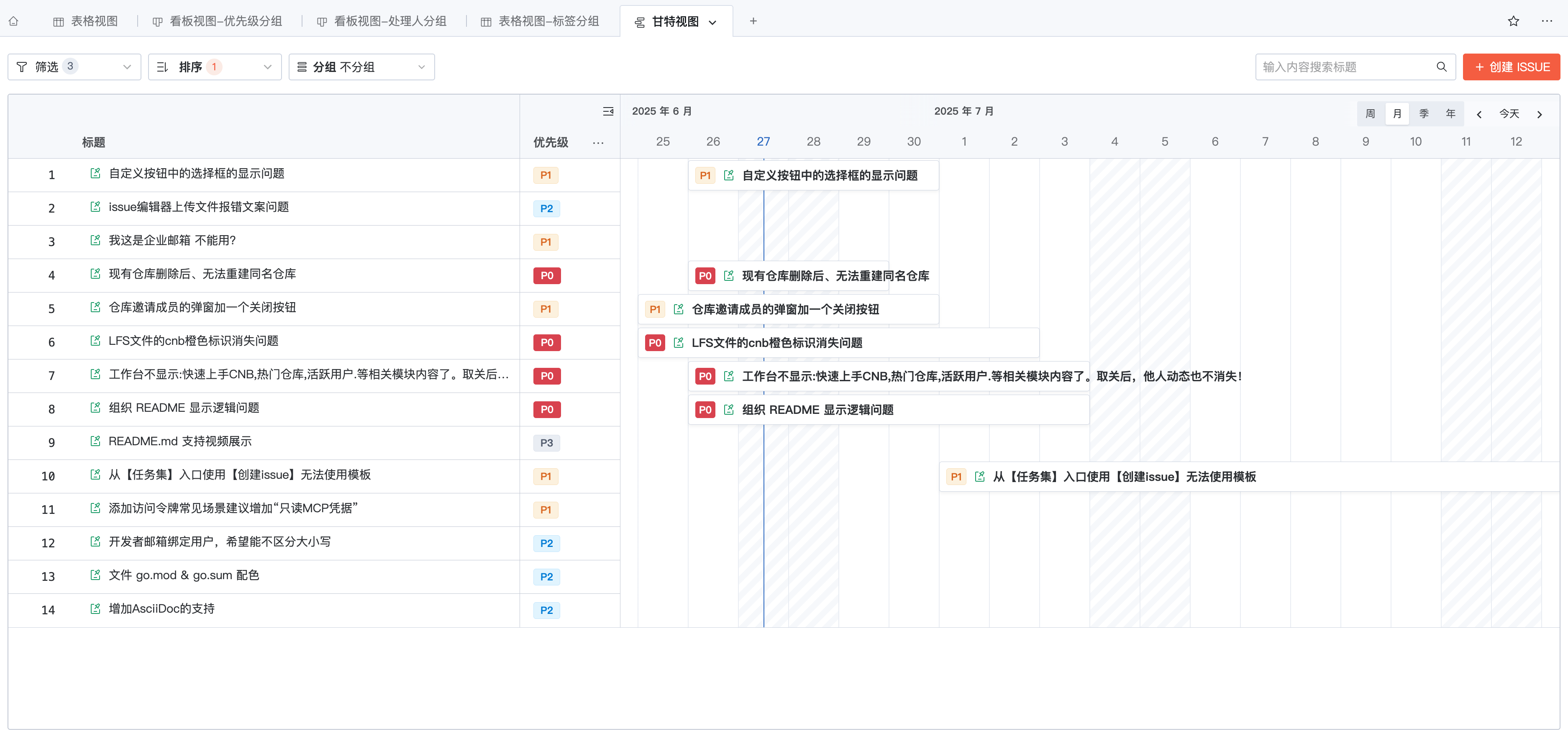
- 通过甘特视图规划 Issue 起止时间
- 导出视图数据
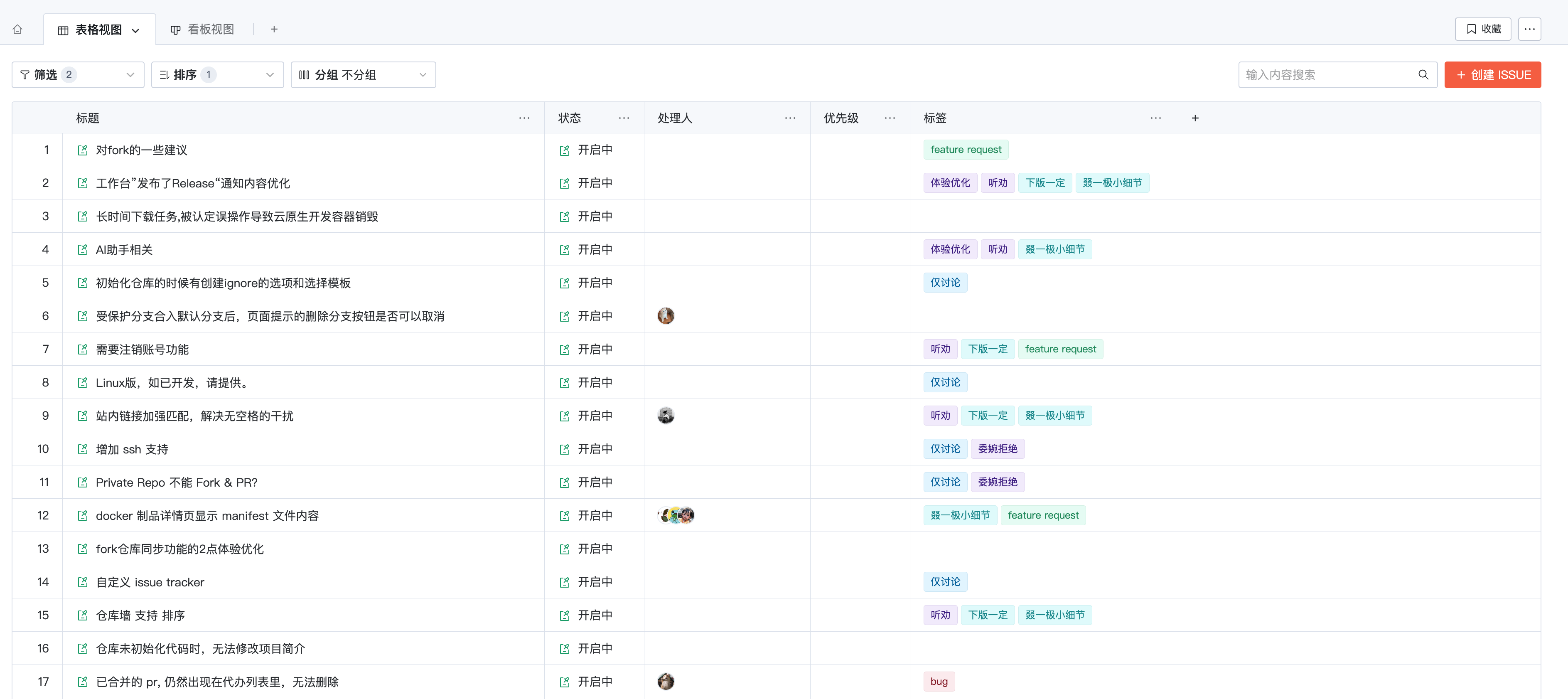
表格视图效果如下:
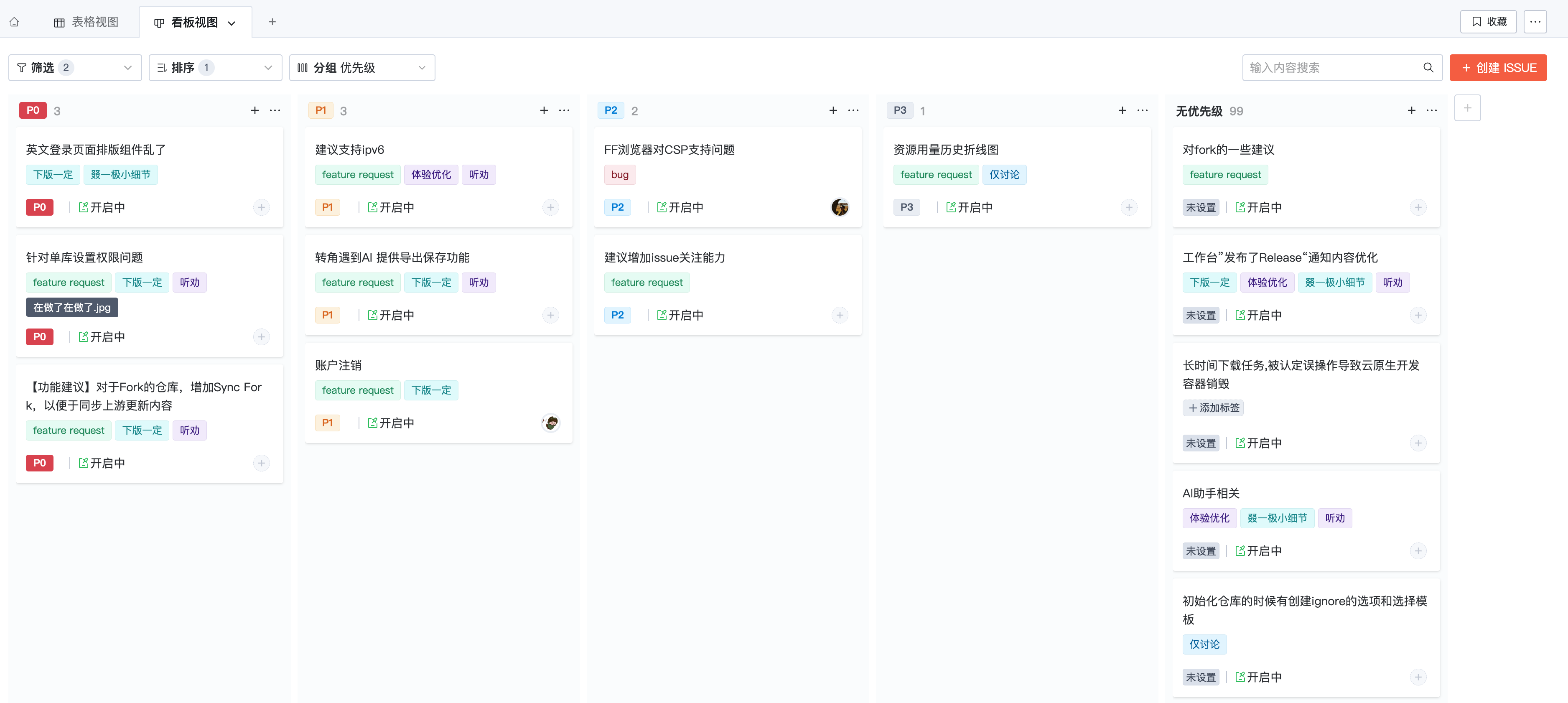
看板视图效果如下:
甘特视图效果如下:
任务集实用小功能
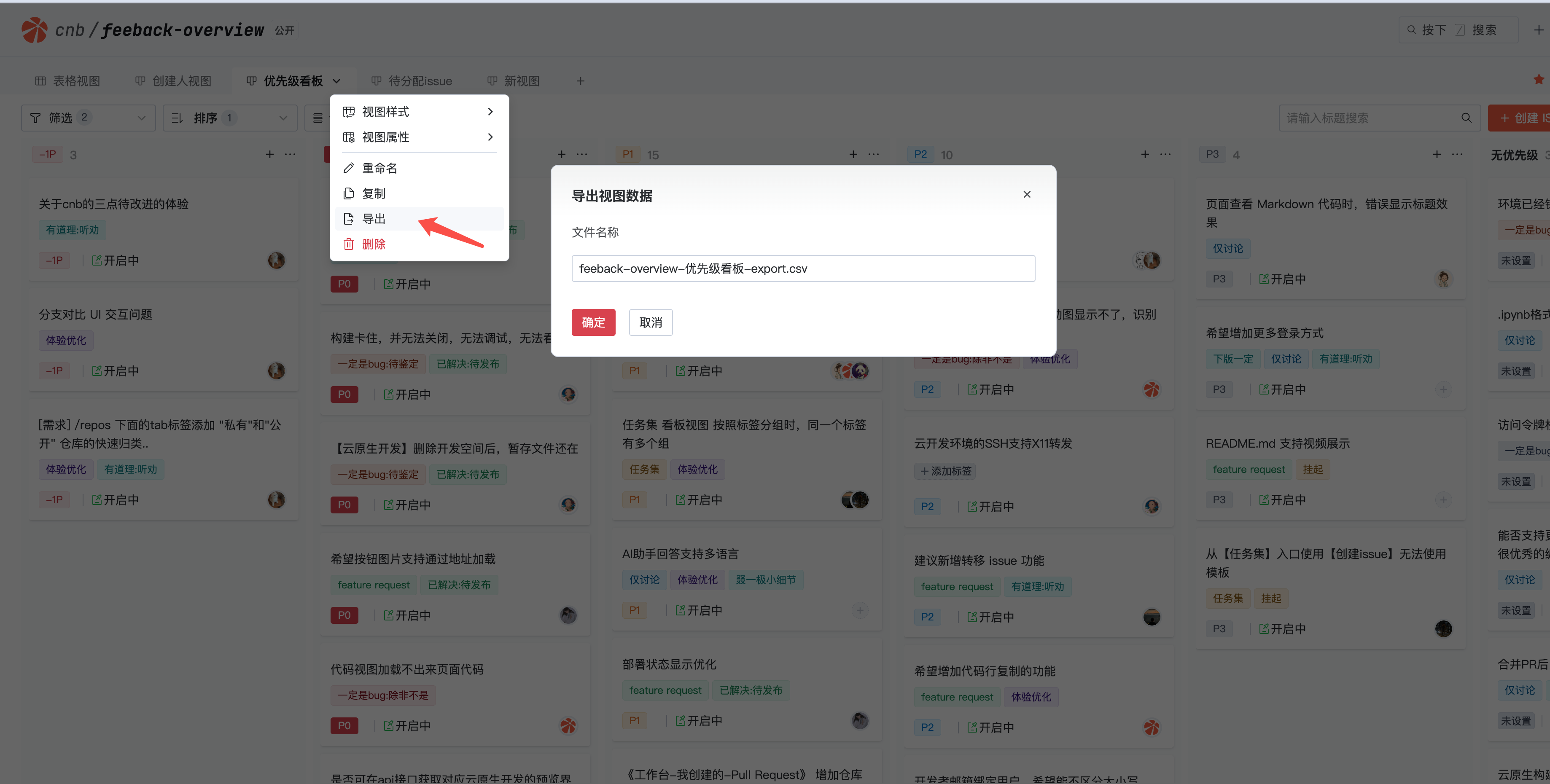
导出视图数据
可根据视图设置好的筛选/排序等条件导出数据。
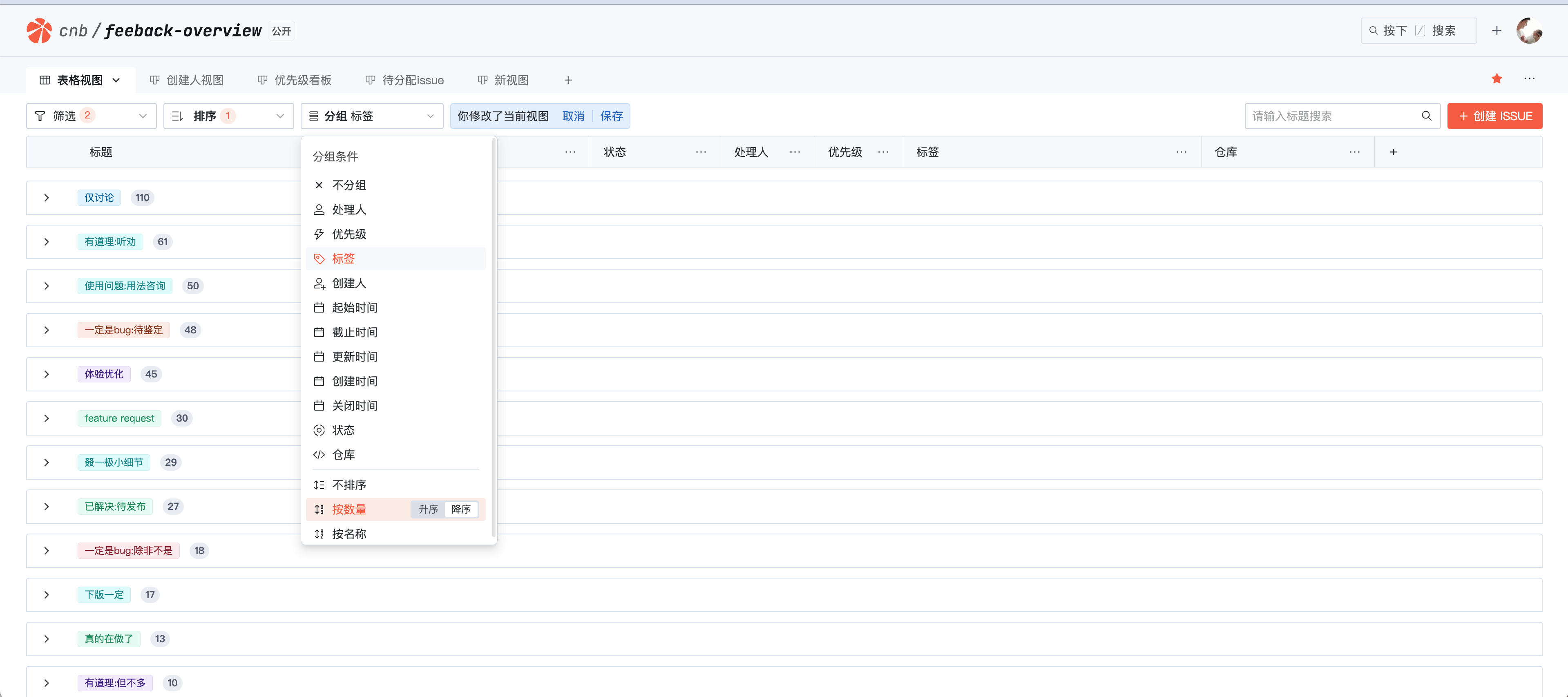
视图分组排序
视图分组后可按数量/名称升序或降序排列,提升可见性。
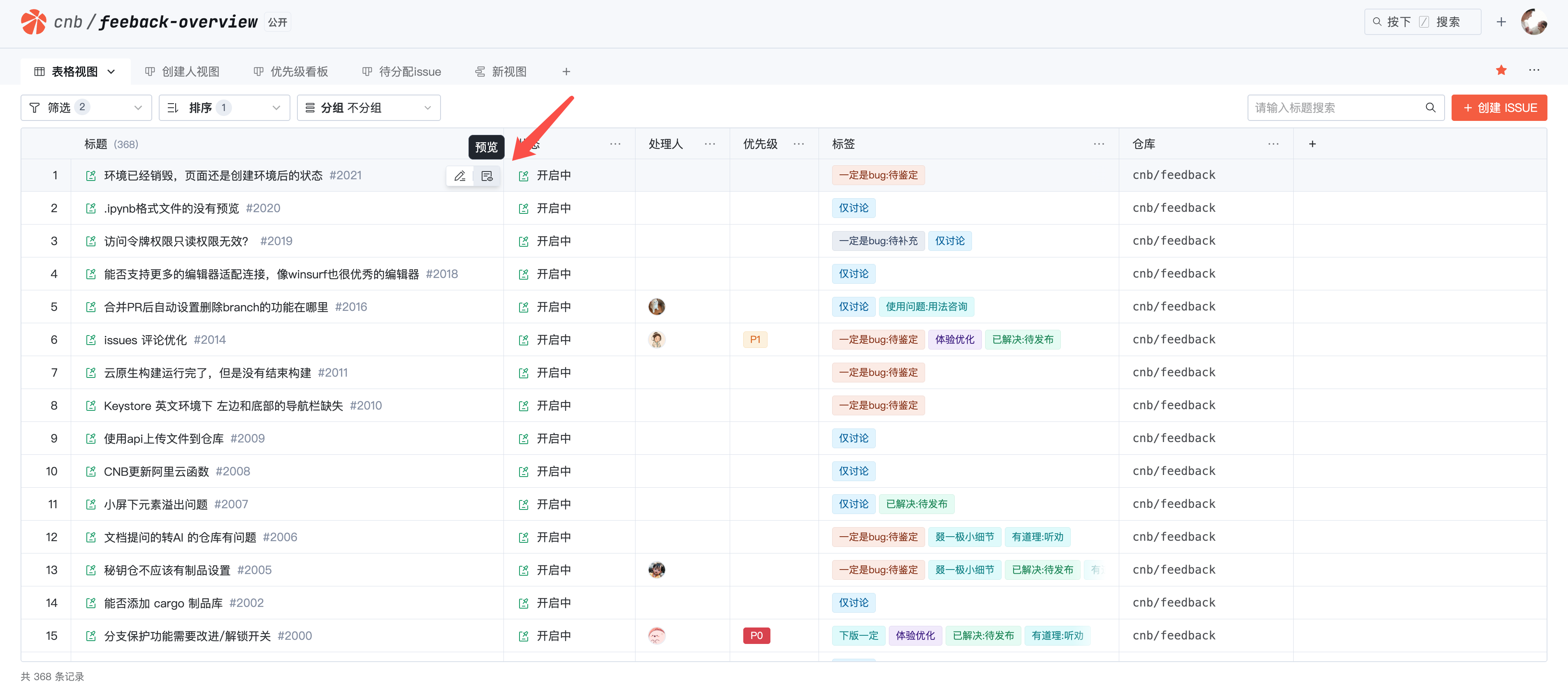
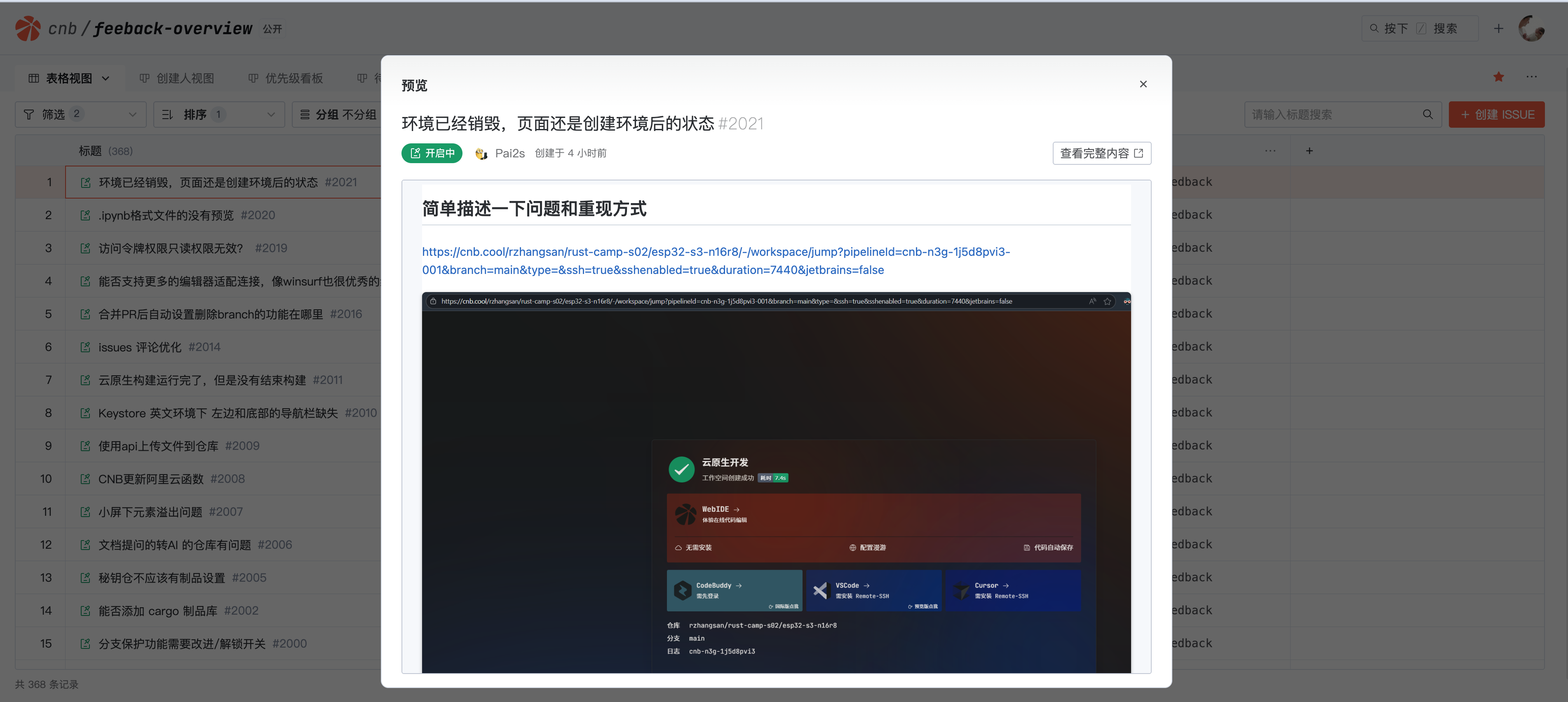
快速预览
快速预览事项,提升效率。
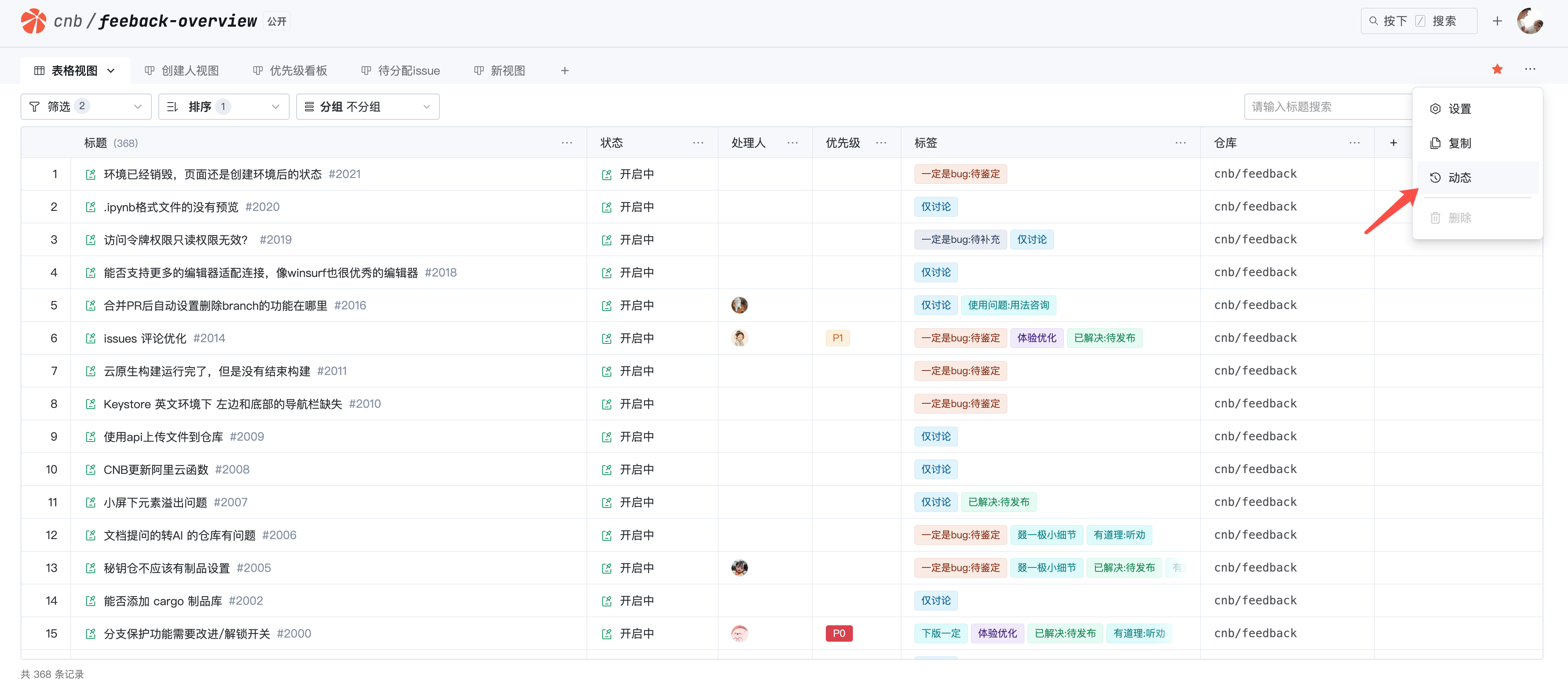
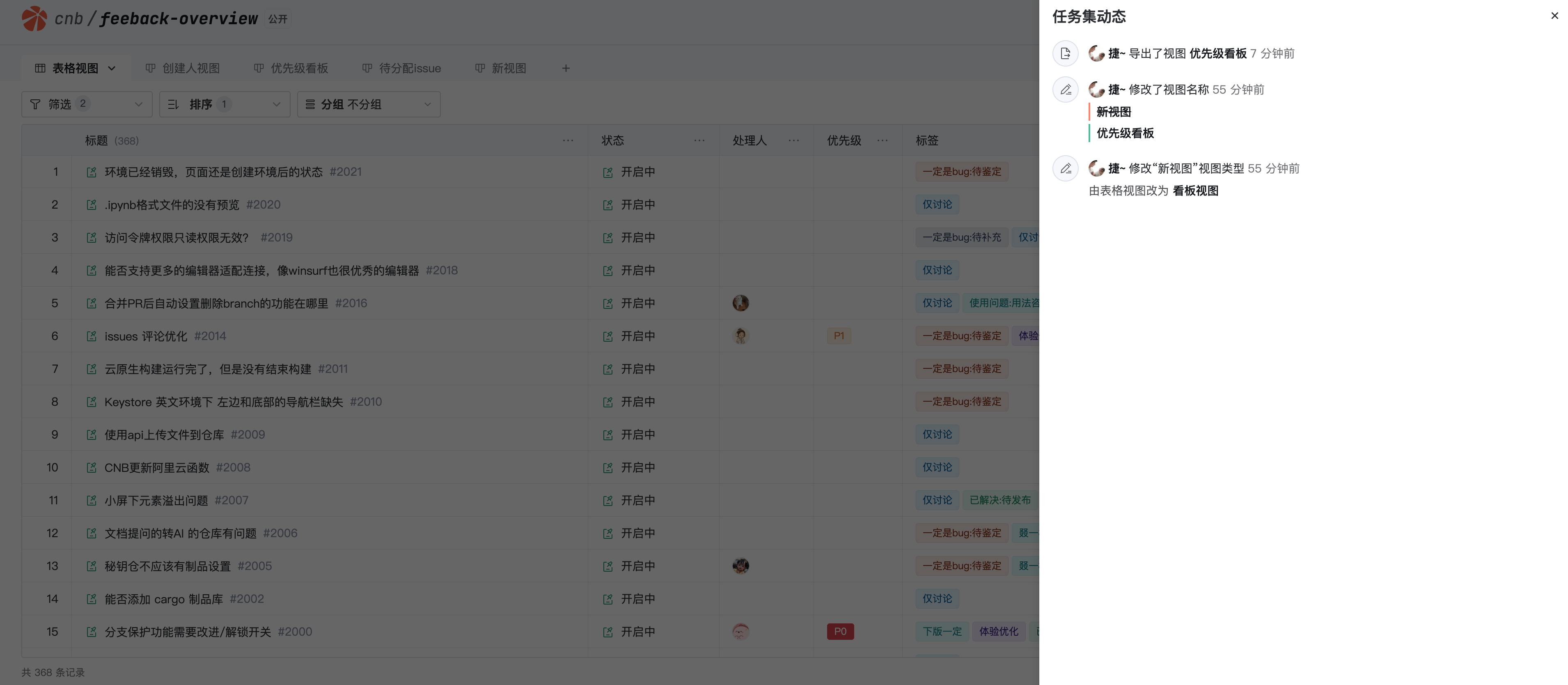
任务集动态
记录任务集中的关键操作。
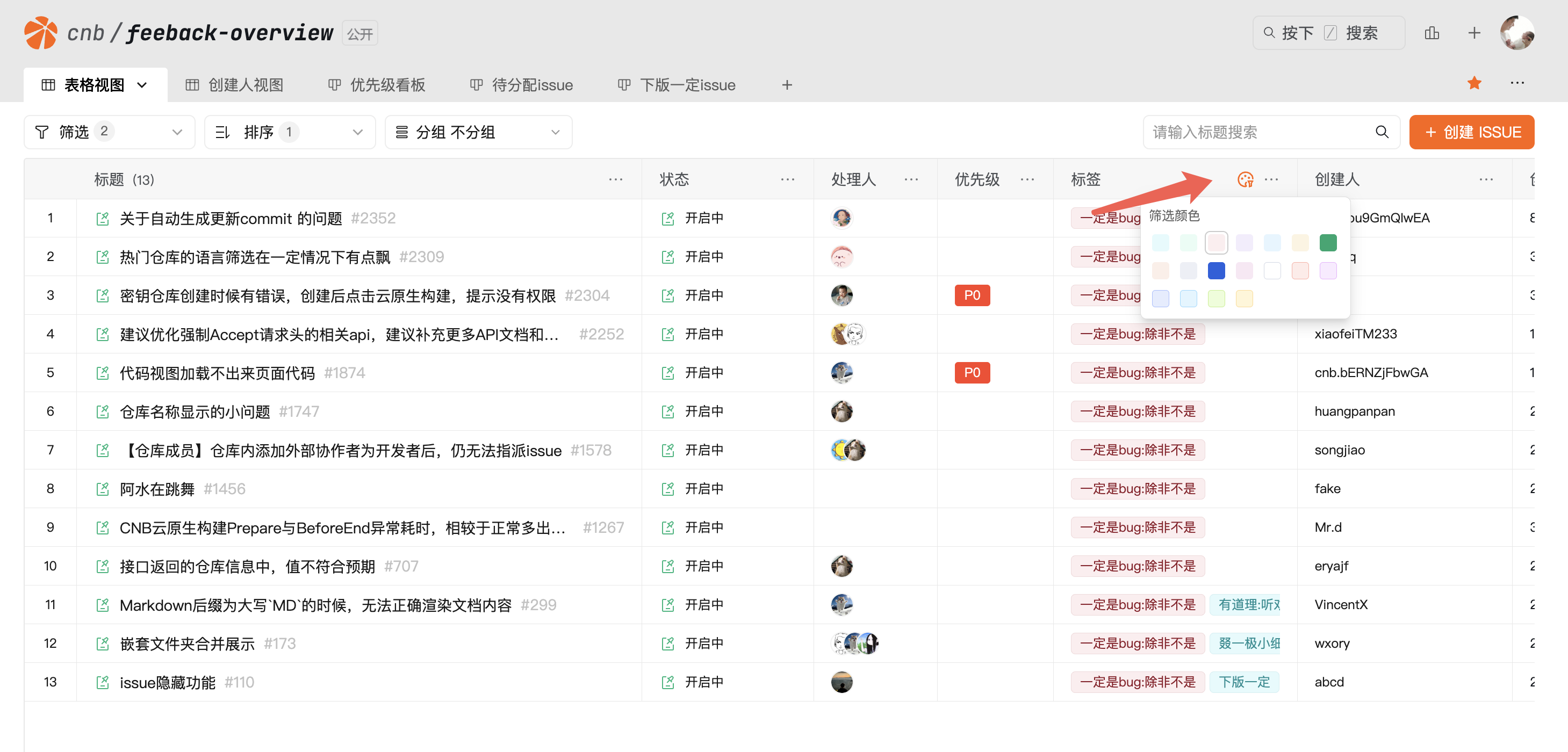
颜色管理
表格视图支持按标签颜色快速筛选任务。
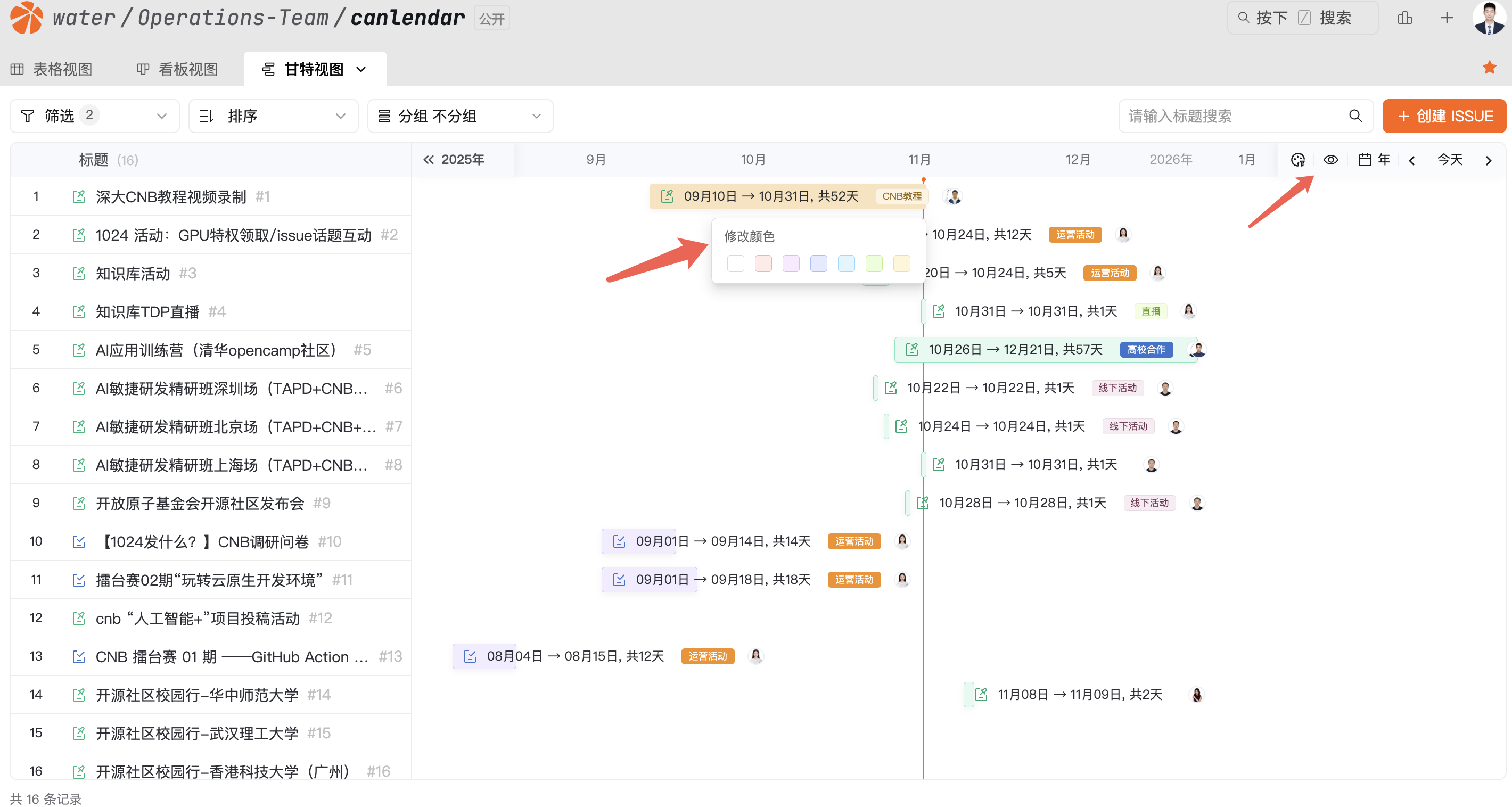
甘特视图可修改时间轴颜色,也可进行颜色筛选、隐藏时间轴文字等,满足各种使用场景。
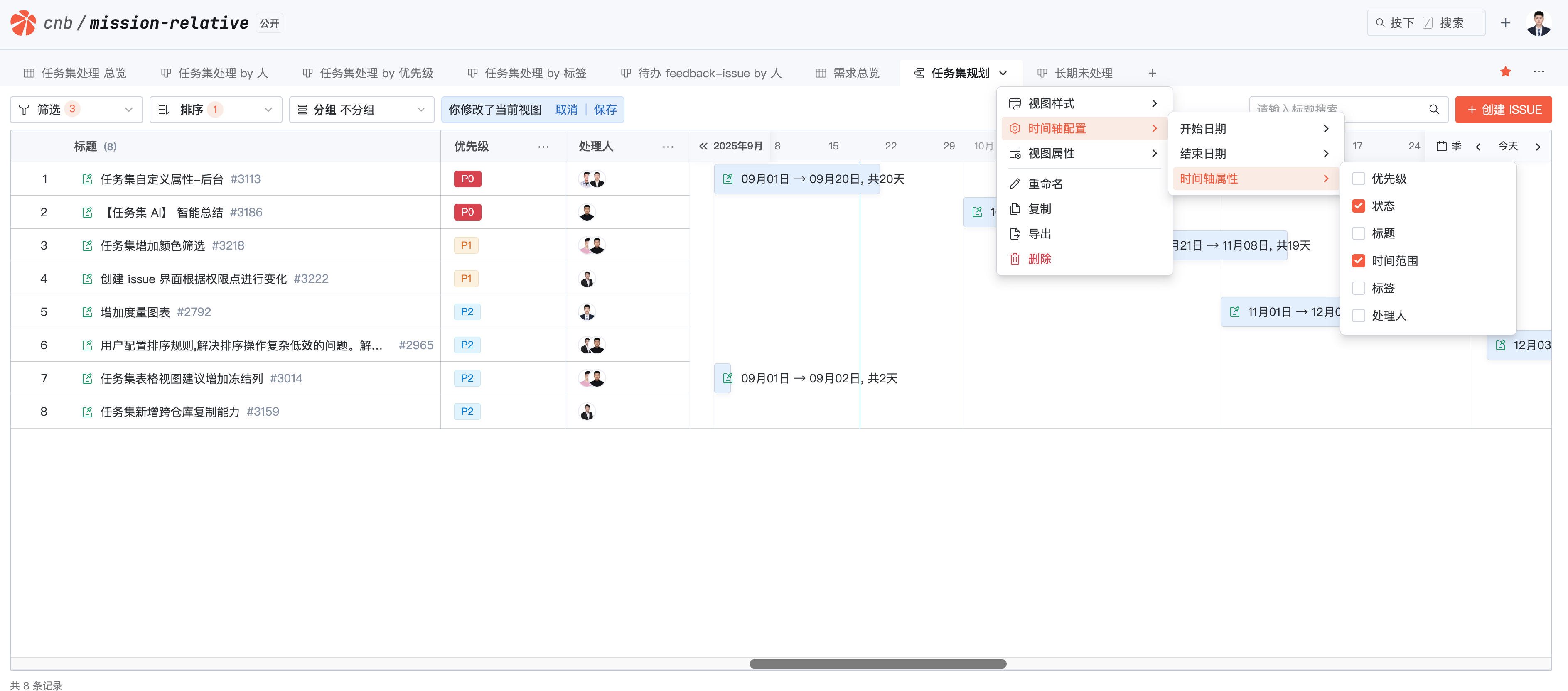
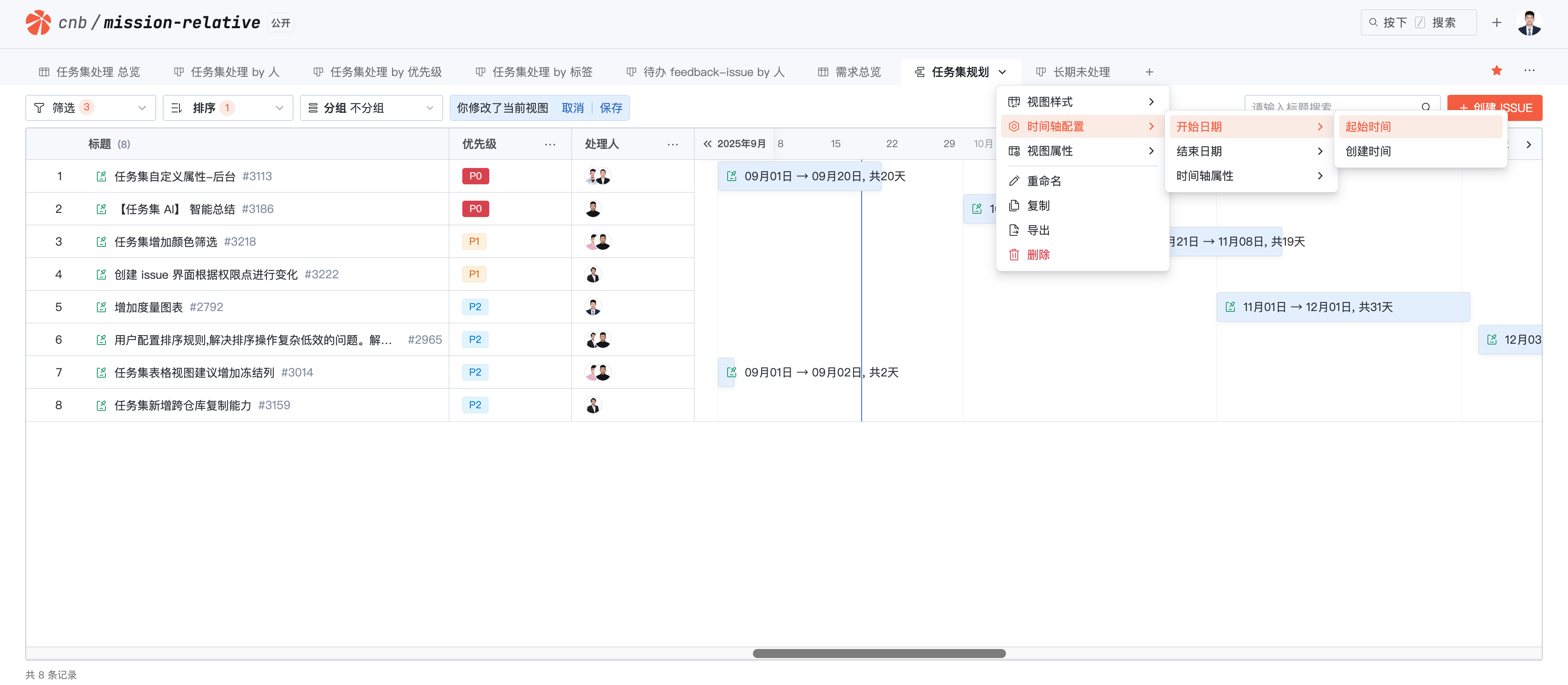
甘特图时间轴设置
可设置甘特图时间轴的起止日期,以及时间轴显示的文字内容。
自定义属性
自定义属性支持筛选、排序、分组,提升数据视图的灵活性。
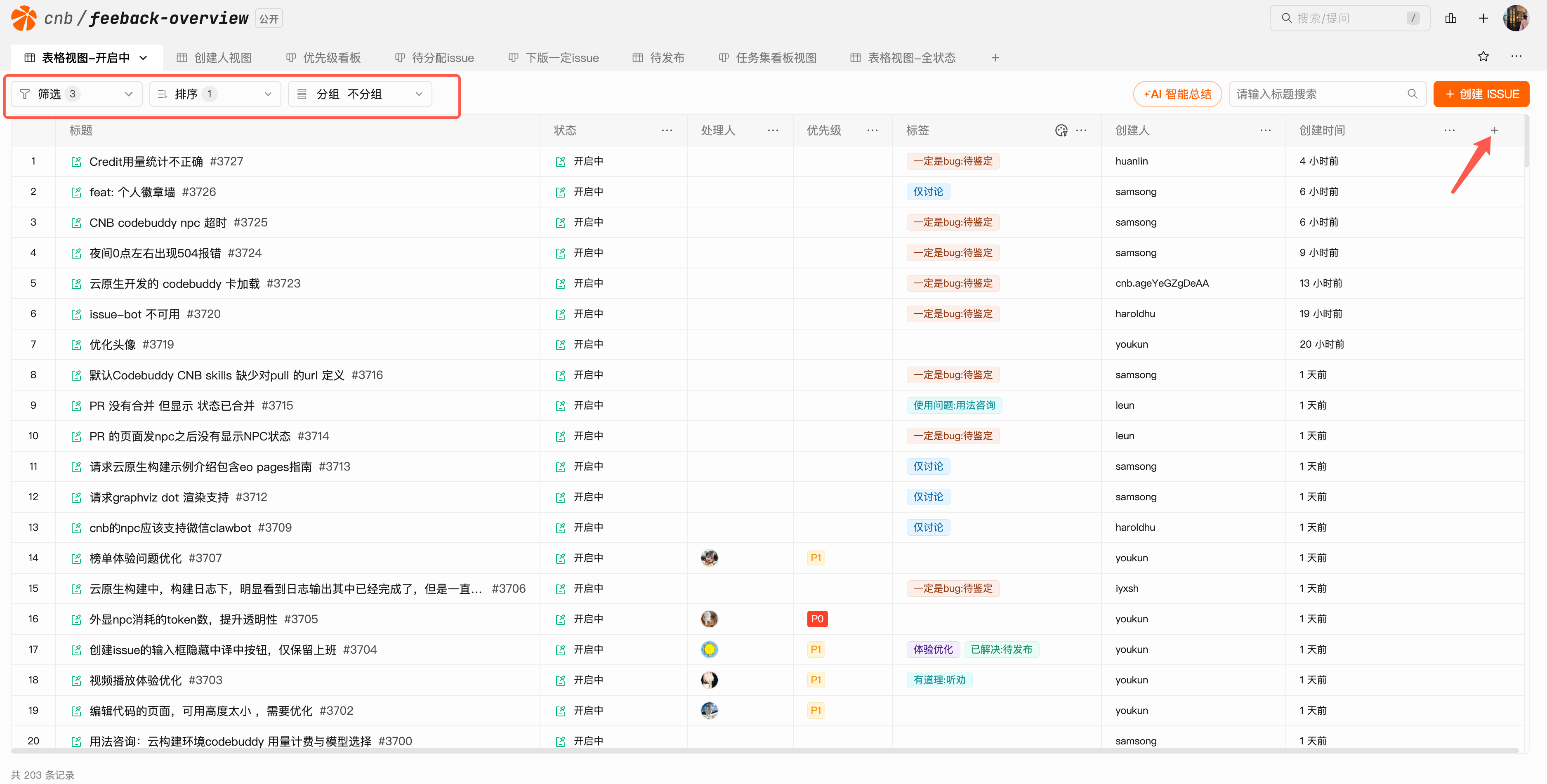
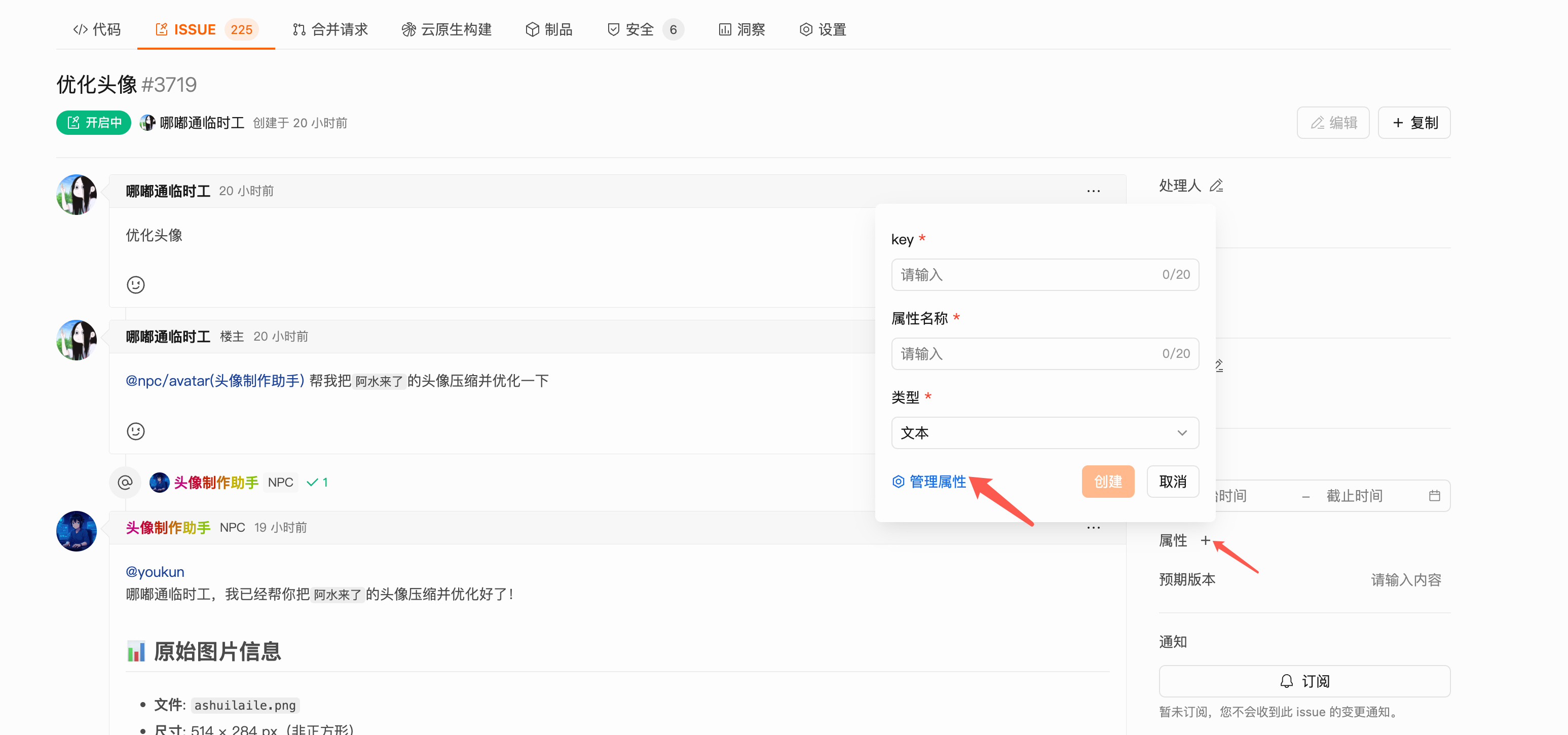
自定义属性可在仓库 Issue 详情页中管理,用于补充现有属性。
任务集设置
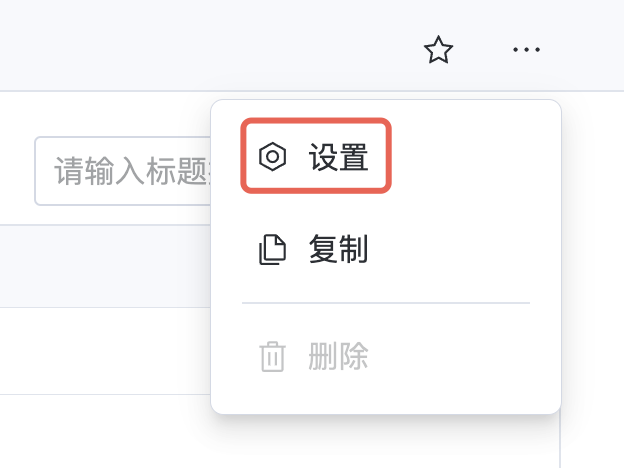
在任务集中单击右侧的 ,选择设置,可进入任务集设置页。 支持基础设置、高级设置、属性设置和成员管理。
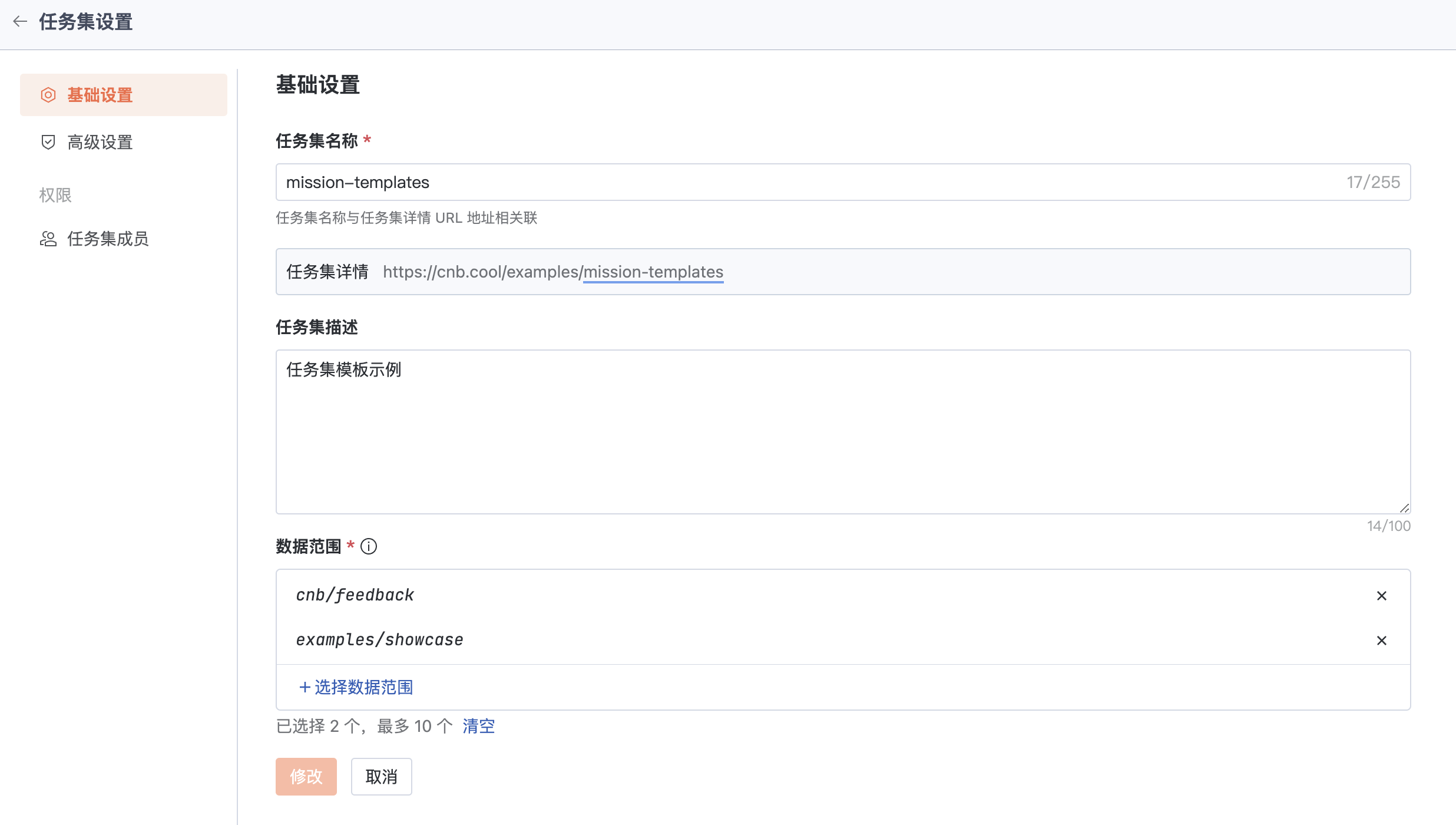
基础设置
可以修改任务集名称、编辑数据范围等基础信息。
提示
修改任务集名称将会变更任务集的访问 URL,需谨慎操作。
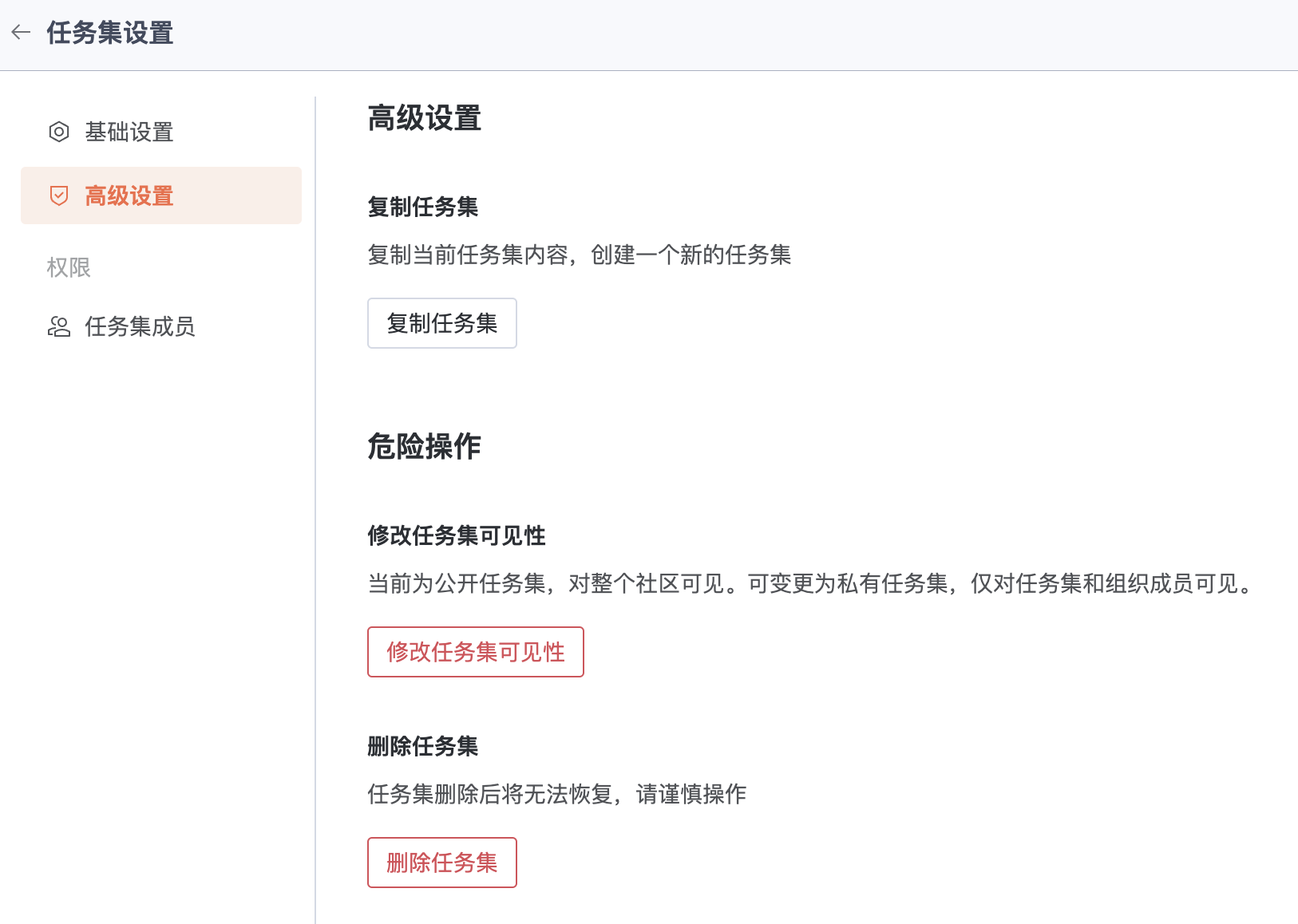
高级设置
支持复制任务集、修改可见性和删除任务集。
提示
修改任务集可见性会影响任务集的访问范围,删除任务集后数据无法恢复,需谨慎操作。
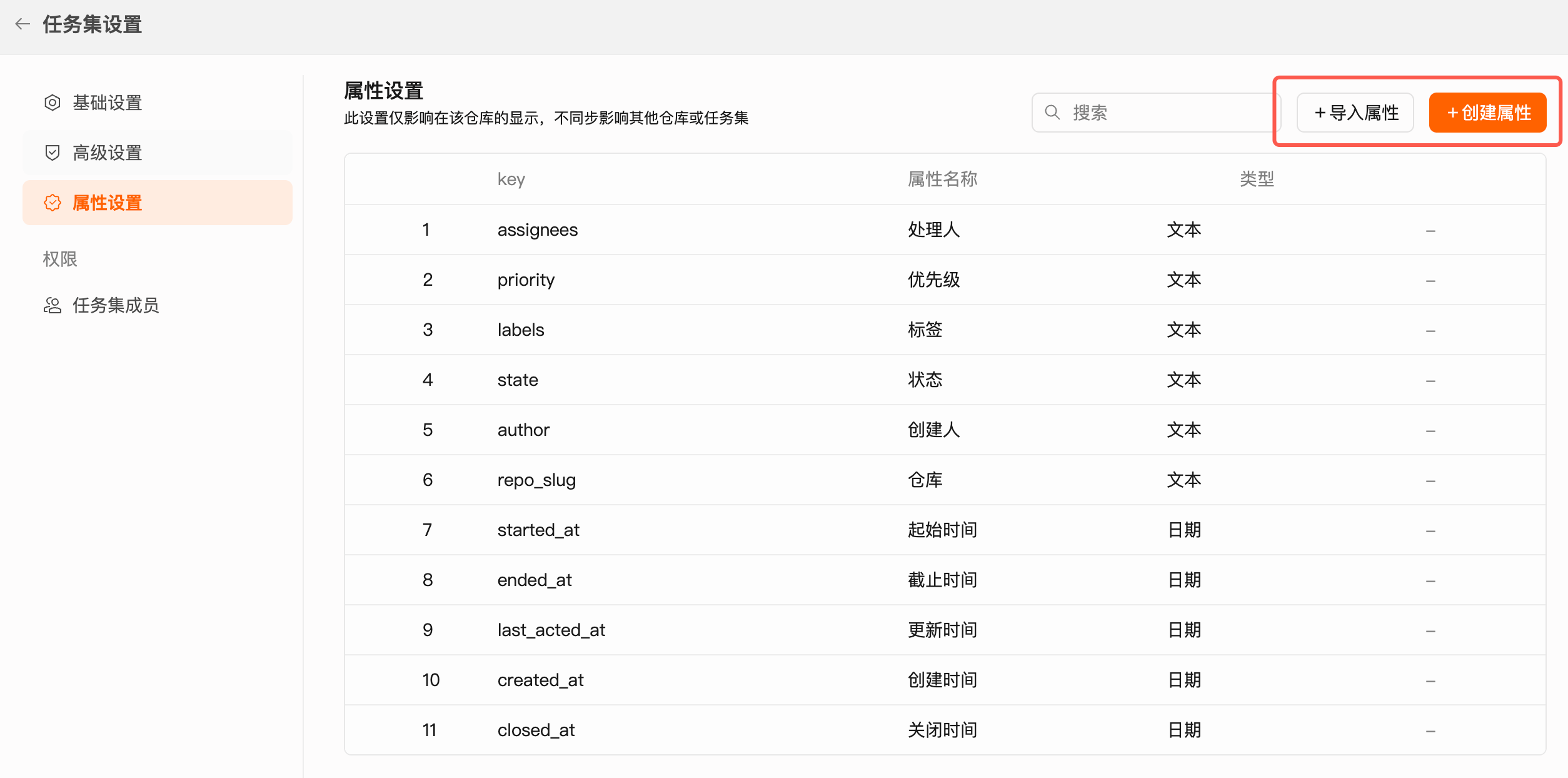
属性设置
可以创建/导入仓库已有的自定义属性,用于任务集视图下属性维度的补充。
提示
若跨仓库的属性 key 值相同,在当前任务集中会合并为一个属性。
任务集成员
默认继承上级组织所有成员权限。还可单击邀请成员邀请用户加入任务集, 角色分为「任务集成员」和「外部协作者」。外部协作者适合临时参与协作的用户。
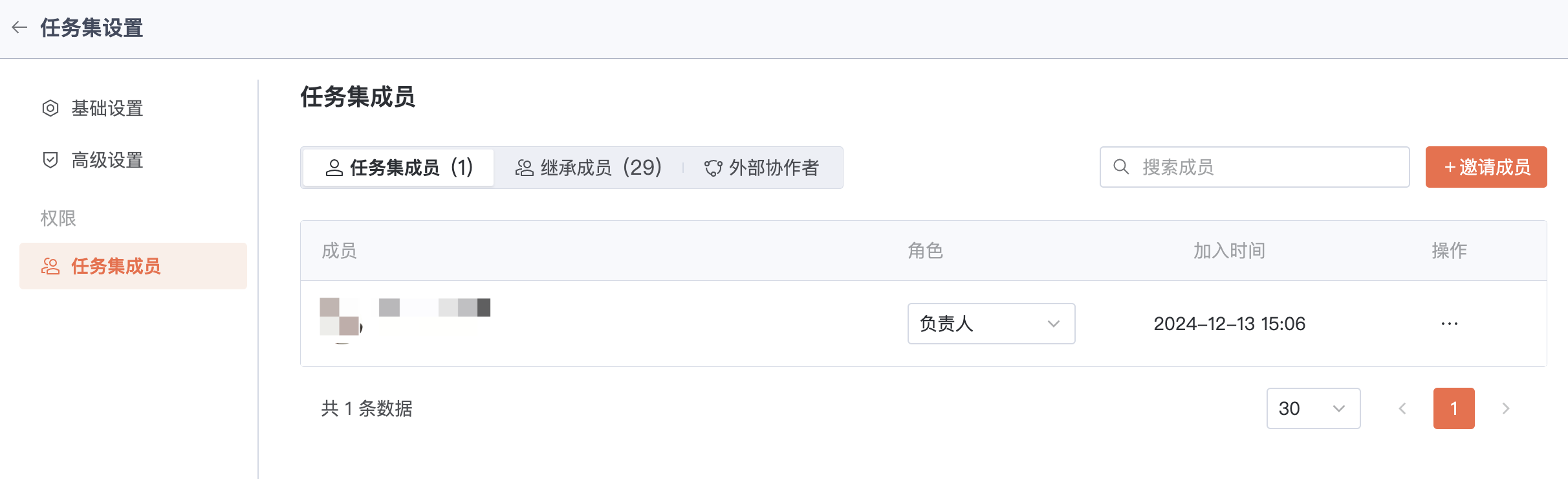
成员角色权限如下:
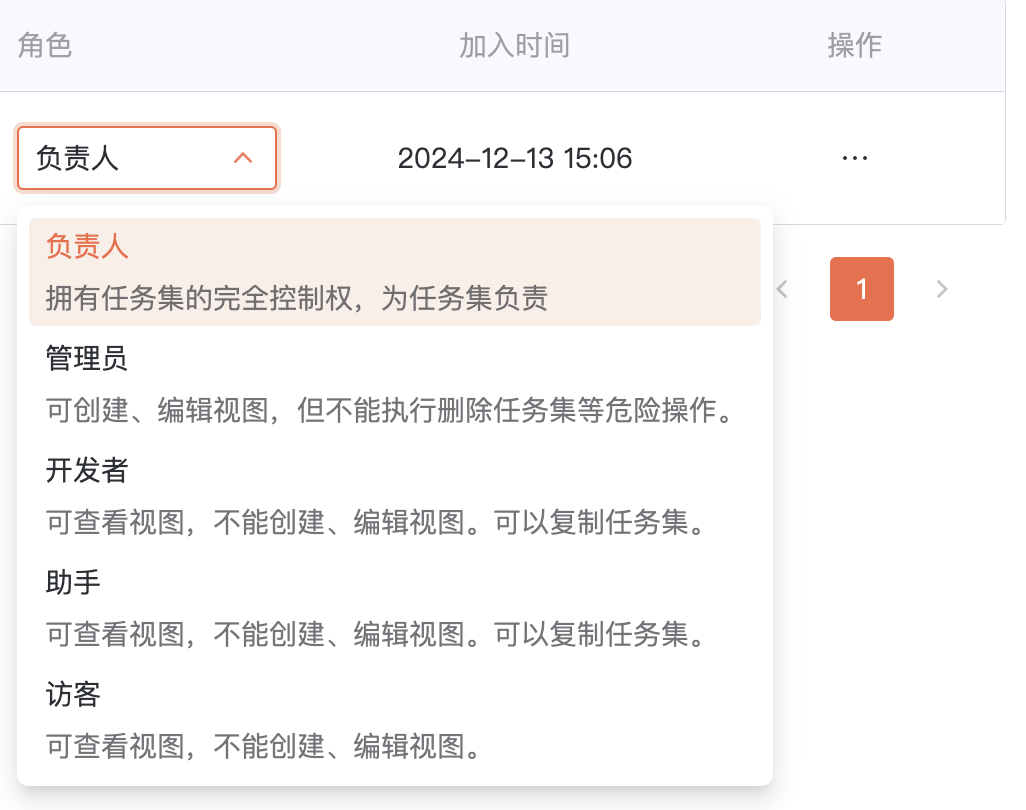
任务集权限
用户访问任务集视图需要同时满足以下两个条件:
- 用户为该任务集成员
- 用户为该任务集关联仓库的成员
用户在任务集中对 Issue/PR 的操作权限,与其在对应仓库中的权限一致。
任务集 A 关联了仓库 A 和仓库 B。小明对仓库 A 的 Issue 有编辑标题的权限,对仓库 B 的 Issue 仅有只读权限。 那么小明在任务集 A 中,对仓库 A 的所有 Issue 有编辑标题的权限,对仓库 B 的所有 Issue 仅有只读权限。